Aero是微软在Windows Vista中推出的一套视觉设计语言,其名称中的四个字母分别对应:Adjective(真实感)、Energetic(活力感)、Reflection(反射效果)与Open(开放感)。该设计语言曾广泛应用于Windows Vista、Windows 7等系统,至今仍备受不少设计爱好者喜爱。
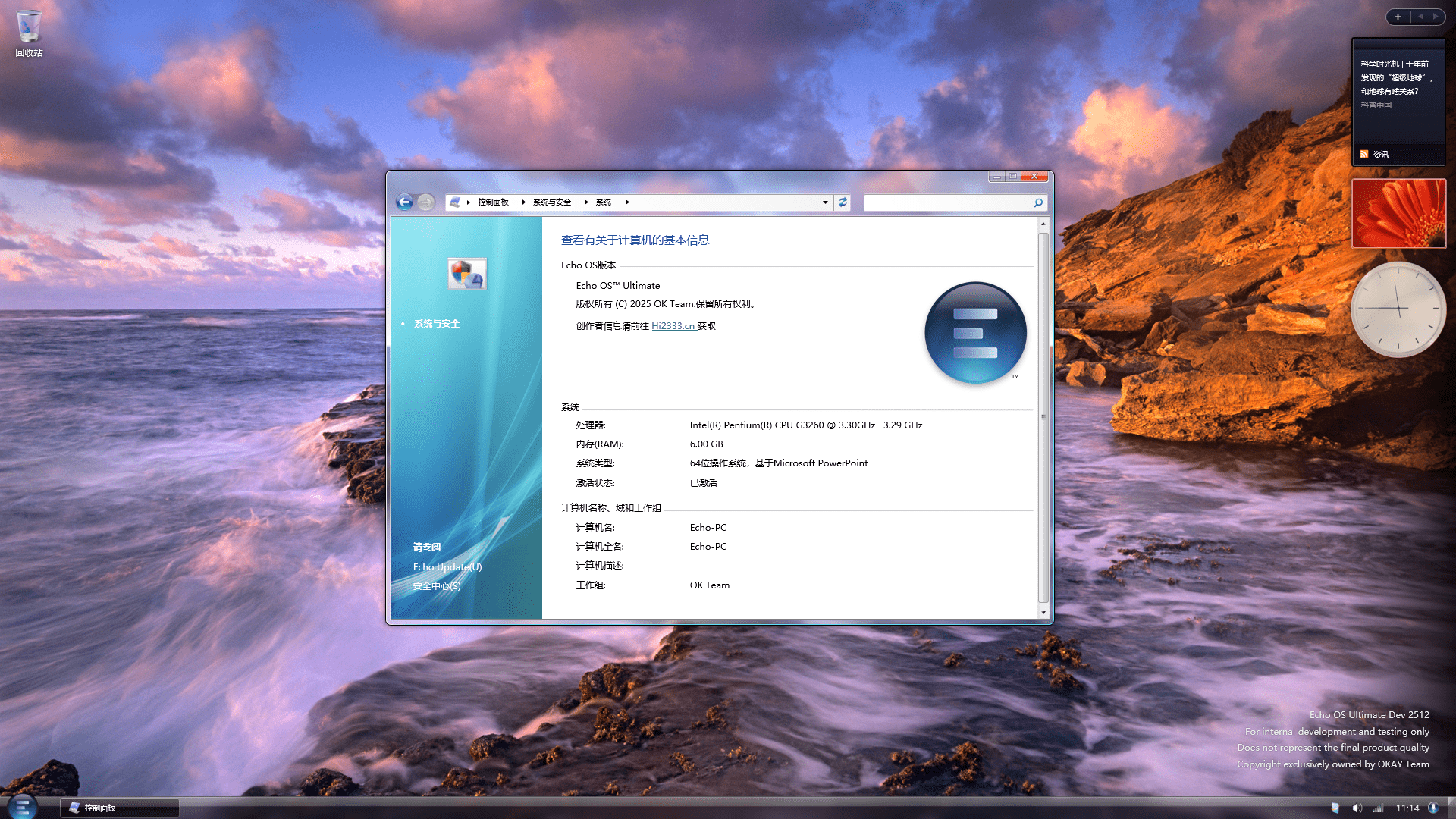
然而,由于其视觉效果元素较为复杂,实现难度较高,许多创作者在尝试时往往望而却步。为帮助本社区创作者更轻松地在PPT中制作出美观且富有真实感的Aero样式的窗口,我们特别整理了在 Echo OS Ultimate 开发者计划 中的有关经验,并撰写了本篇文章。
一、窗口的大致组成
在PPT中,Aero窗口的实现受到诸多因素限制。为最大程度还原、实现Aero窗口效果,我们可以按以下图层顺序从下往上搭建:
背景 → 模糊处理后的背景副本(用于毛玻璃) → 玻璃反光 → 设置阴影 → 玻璃染色与标题栏 → 边框 → 编辑窗口内容
二、毛玻璃与阴影效果
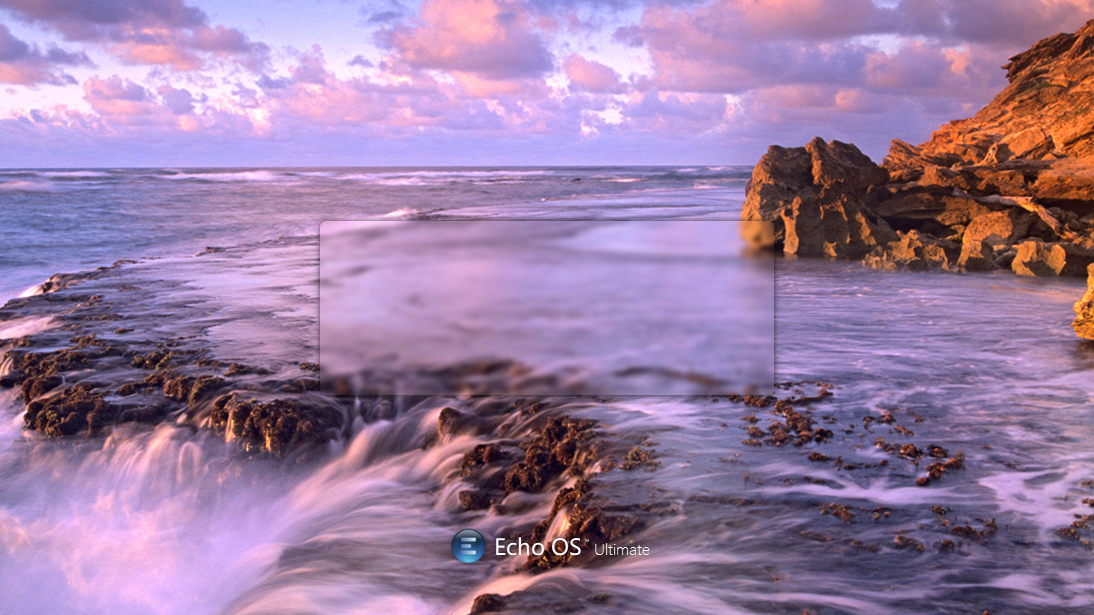
Step1:复制并粘贴背景图片 → 图片格式 → 艺术效果 → (第五列第二行)虚化 →艺术效果选项 → 虚化半径设置为5
Step2:图片格式 → 裁剪(下面的小三角形) → 裁剪为形状 → 圆角矩形 → 拉低圆角半径
Step3:图片格式 → 图片效果 → 阴影 → 外部(选择第二列第二行的中间位置阴影) → 阴影选项,设置为如下参数: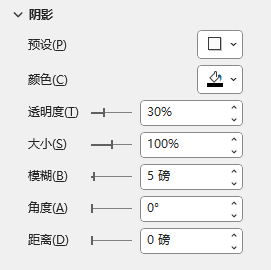
三、玻璃反光与玻璃染色
极光反射是Aero视效实现中难度较大的一环,在这里仅演示小窗口反光,大窗口极光效果原理大致相同。
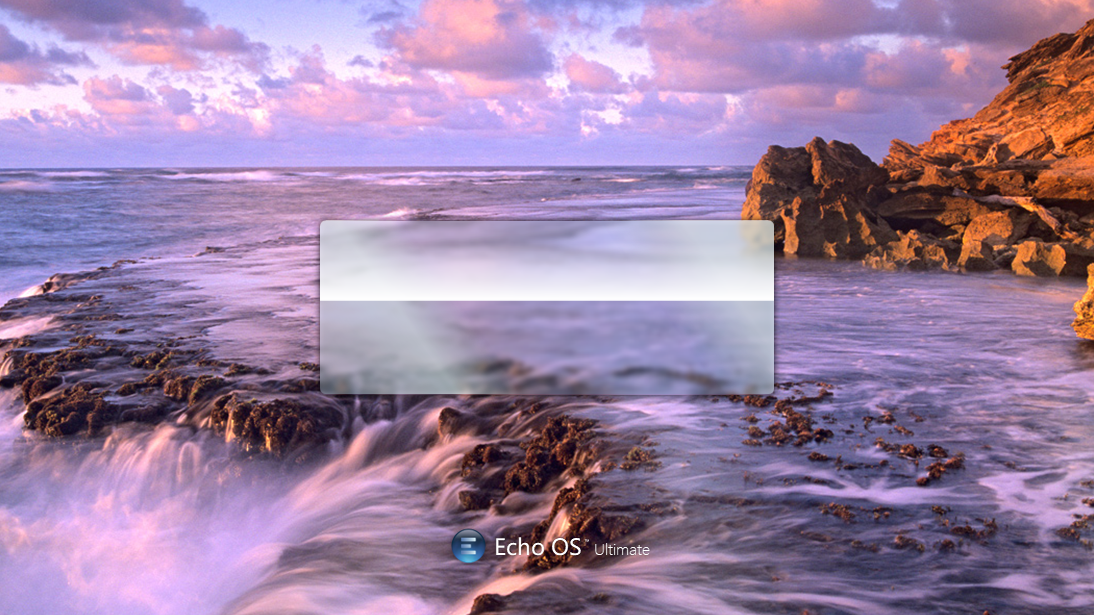
Step1:创建一个圆角矩形,拉伸大小至于模糊背景相同 → 调整圆角半径至与背景相同 → 设置渐变,调整角度、填充色、填充色透明度(详细可参照 Echo OS 开源项目)
Step2:复制上一步创建的图形并对齐 → 填充玻璃颜色,并设置透明度为90%左右
Step3:创建一个矩形,高度设置为背景图片高度的五分之二左右 → 设置由下至上、由透明度0%至透明度100%的白色渐变
四、边框与三大金刚键
边框是Aero视效质感的精髓,其使得窗口在屏幕上具有立体感,三大金刚键(最小化、最大化、关闭)也是通过边框实现立体效果。一般的Aero窗口至少有两条边框。
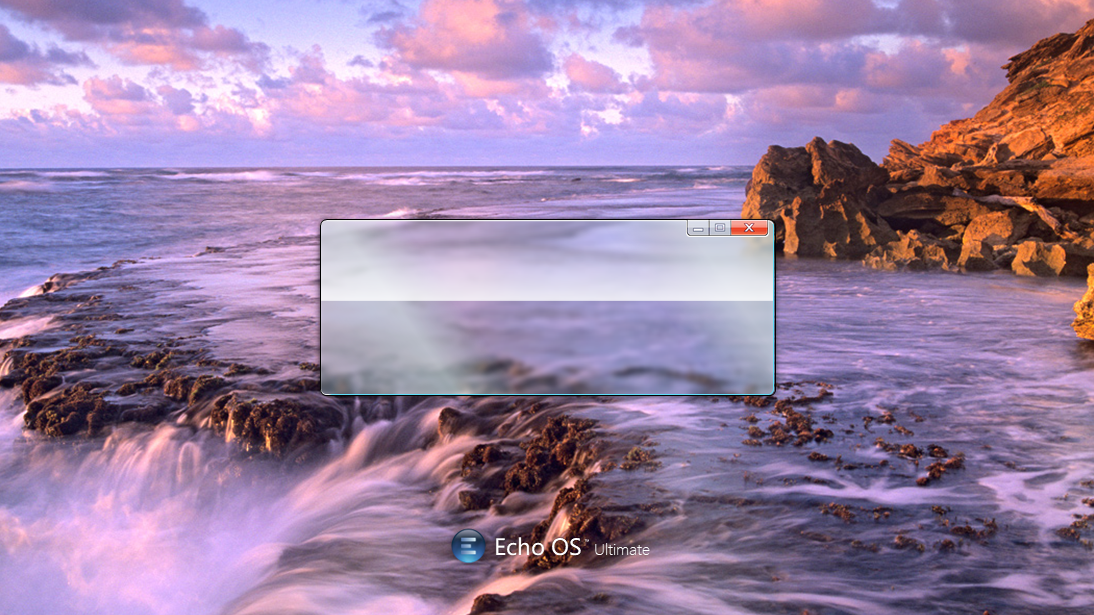
Step1:复制玻璃染色的图形,设置边框粗细为0.5磅 → 将边框设置为全白或白、青蓝色渐变(白、青蓝色渐变需将两颜色渐变光圈位置拉近,越近越好)
Step2:复制如上的内容 → 将颜色设置为全黑,长、宽各在原基础上增加0.02磅至0.03磅左右 → 对齐
关于三大金刚键,由于其制作较为复杂,您可以尝试自己制作,也可以前往Echo OS 开源项目获取案例与素材
五、编辑窗口内容
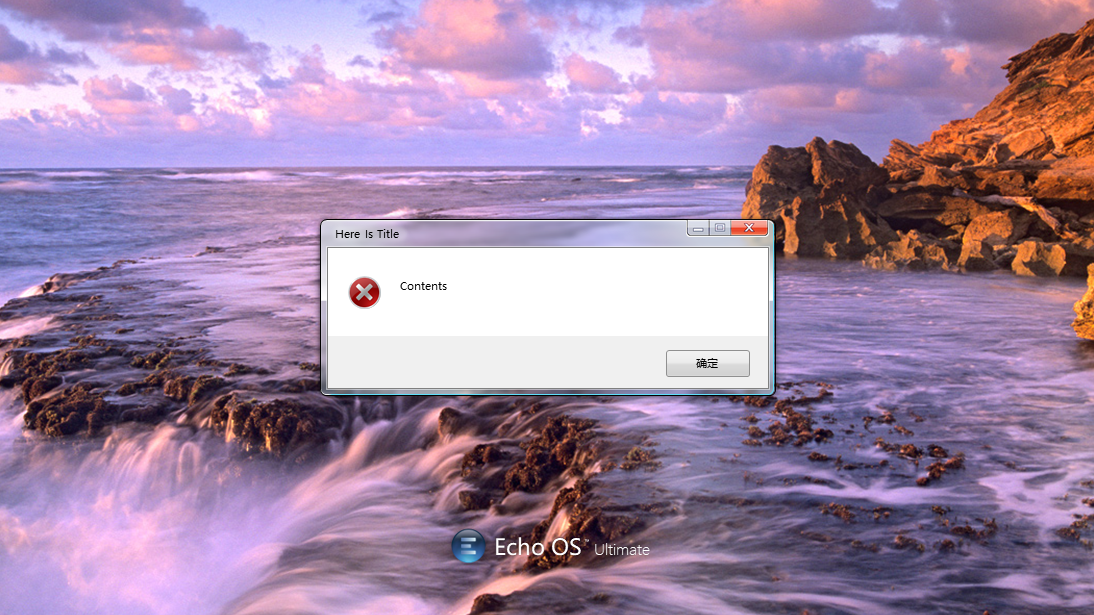
Step1:设置标题文字,纯黑色填充,白色发光
Step2:设置矩形,参照上述方法套两层边框,一层深灰一层浅灰→编辑您的窗口内容
至此,本则科普贴就全部结束了。若您尚未了解或者是难以理解,可以尝试前往 Echo OS 预览者计划发布页 或 Echo OS 开源项目 下载我们制作的内容以学习借鉴和使用。
—— OK Team 敬上