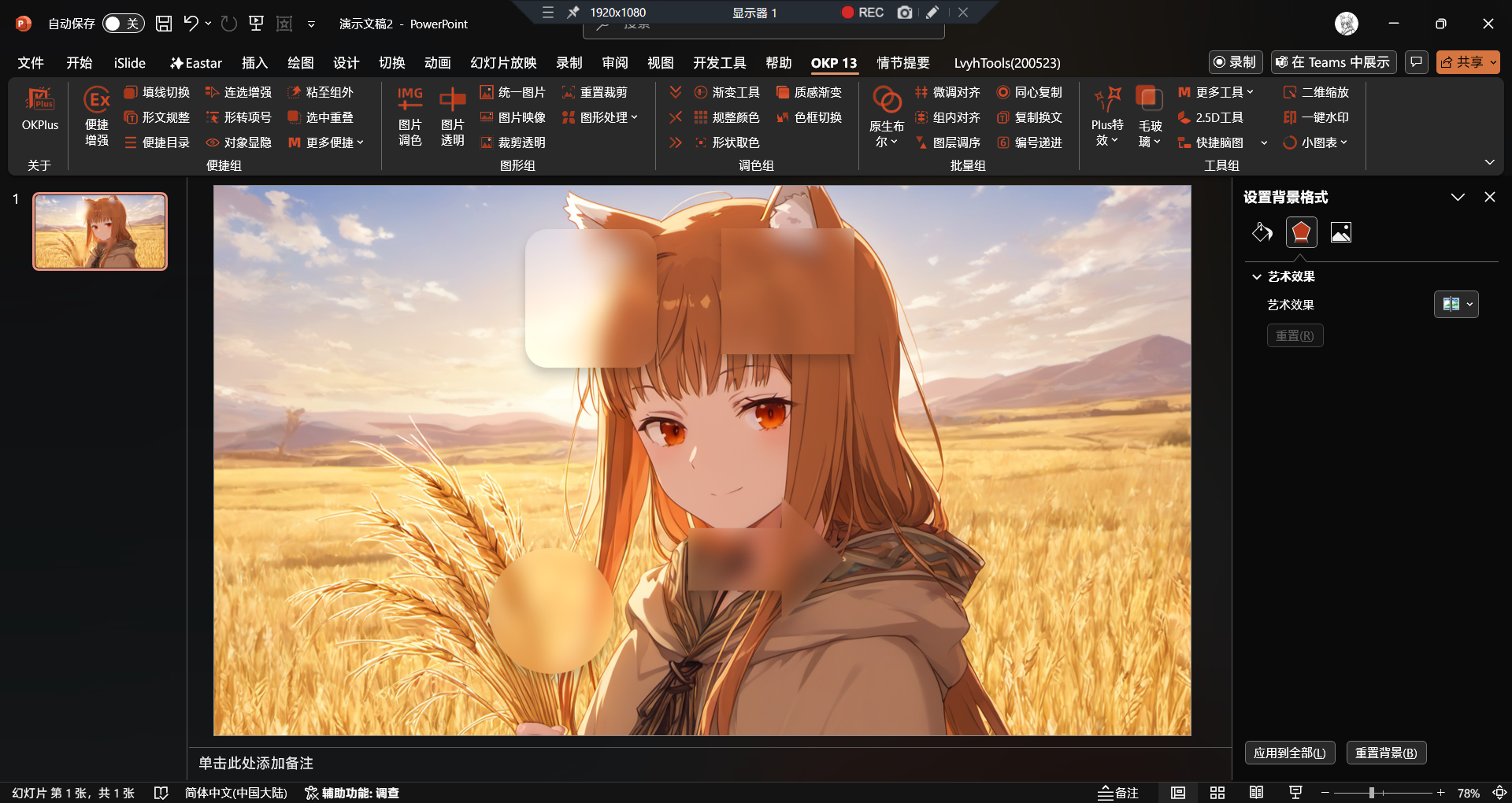
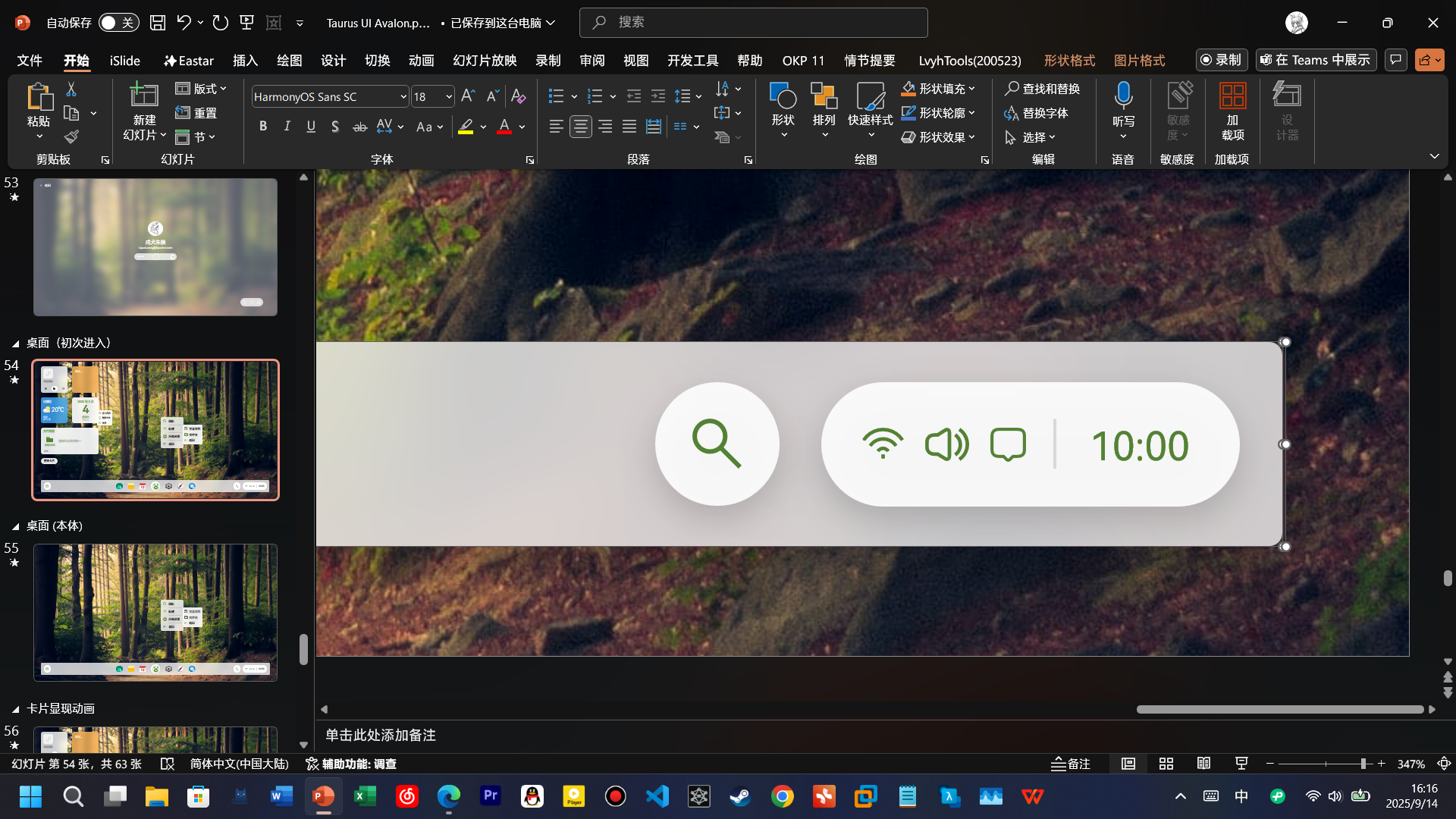
很多创作者在制作 PPT OS 时,都会为一些元素(诸如任务栏、窗口、边栏等)添加背景模糊,以加强 UI 质感。
以下是原本在 PowerPoint 中实现这个效果的步骤:
插入图片和形状➡️为图片设置模糊➡️将图片裁剪至形状大小和形态➡️移动至形状所处方位➡️移除原本形状(可选操作)。
虽然步骤看着挺少,但是实际执行时往往容易执行不到位。尤其是第三步和第四步,如果使用鼠标手动对齐的话,很容易会出现模糊图片和形状并不完全贴合的情况,发现这种情况后又得浪费时间去处理,这个过程可谓繁琐(至少本人如此认为)。
那么,有没有方法能迅速且完美地执行这些步骤呢?
你别说,确实有!只不过,我们需要外挂,它的名字叫:OKPlus 插件。
(插件下载链接:https://www.123865.com/s/HmTrVv-uHPWh)
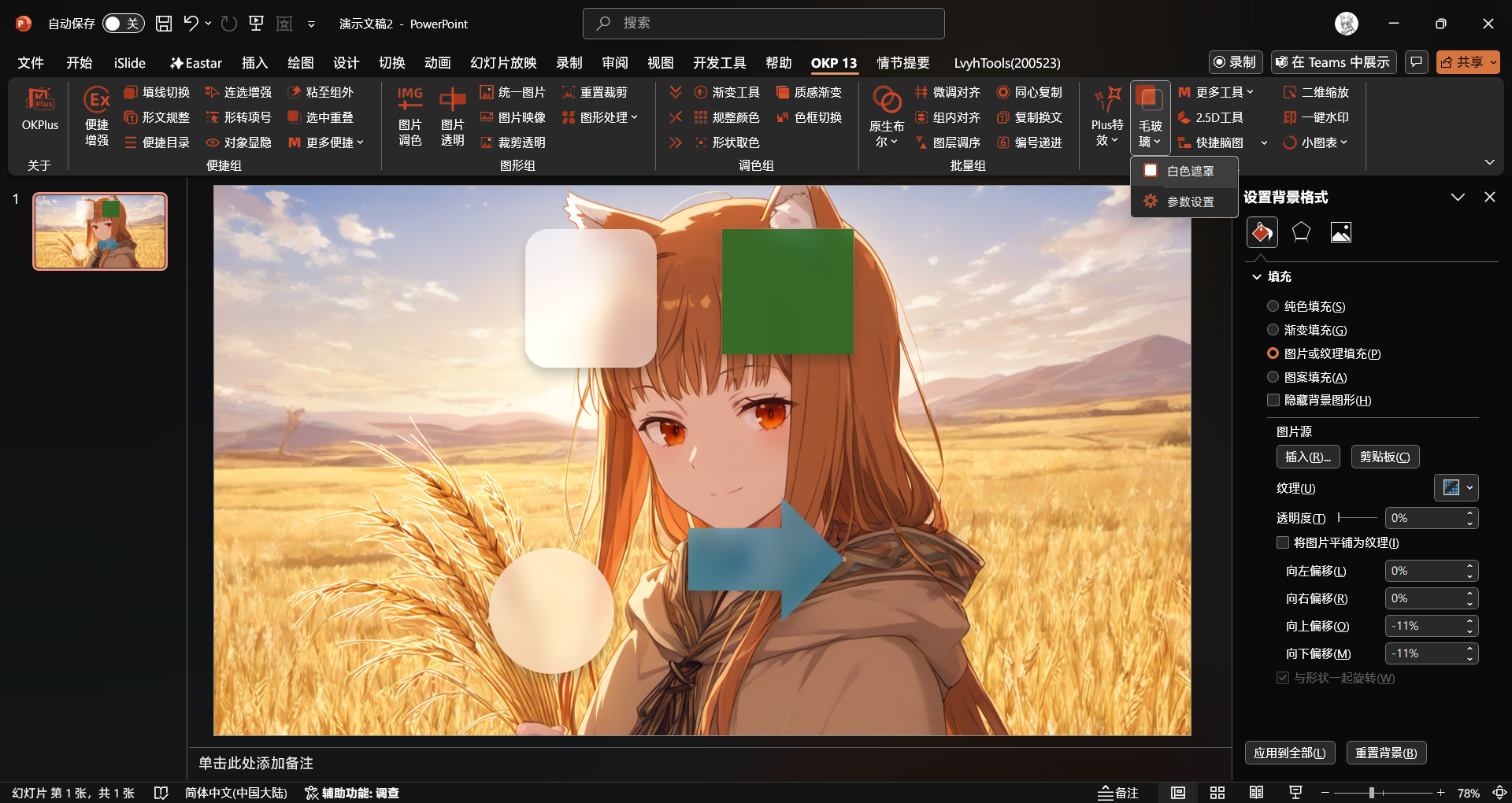
安装好插件后,在形状覆盖图片或者背景图的情况下,选中形状,进入“OKP”选项卡,点击“毛玻璃”。
完成。
若要添加颜色遮罩,可以点击“毛玻璃”选项下方的“白色遮罩”(记得先选中已做模糊处理的形状)。这时插件会给这些形状自动蒙上白色的遮罩,当然这些遮罩的颜色也可以改变(因为其本质就是在这些模糊形状上,再添加一层形态大小相同、可以自由调整各种参数的形状)。
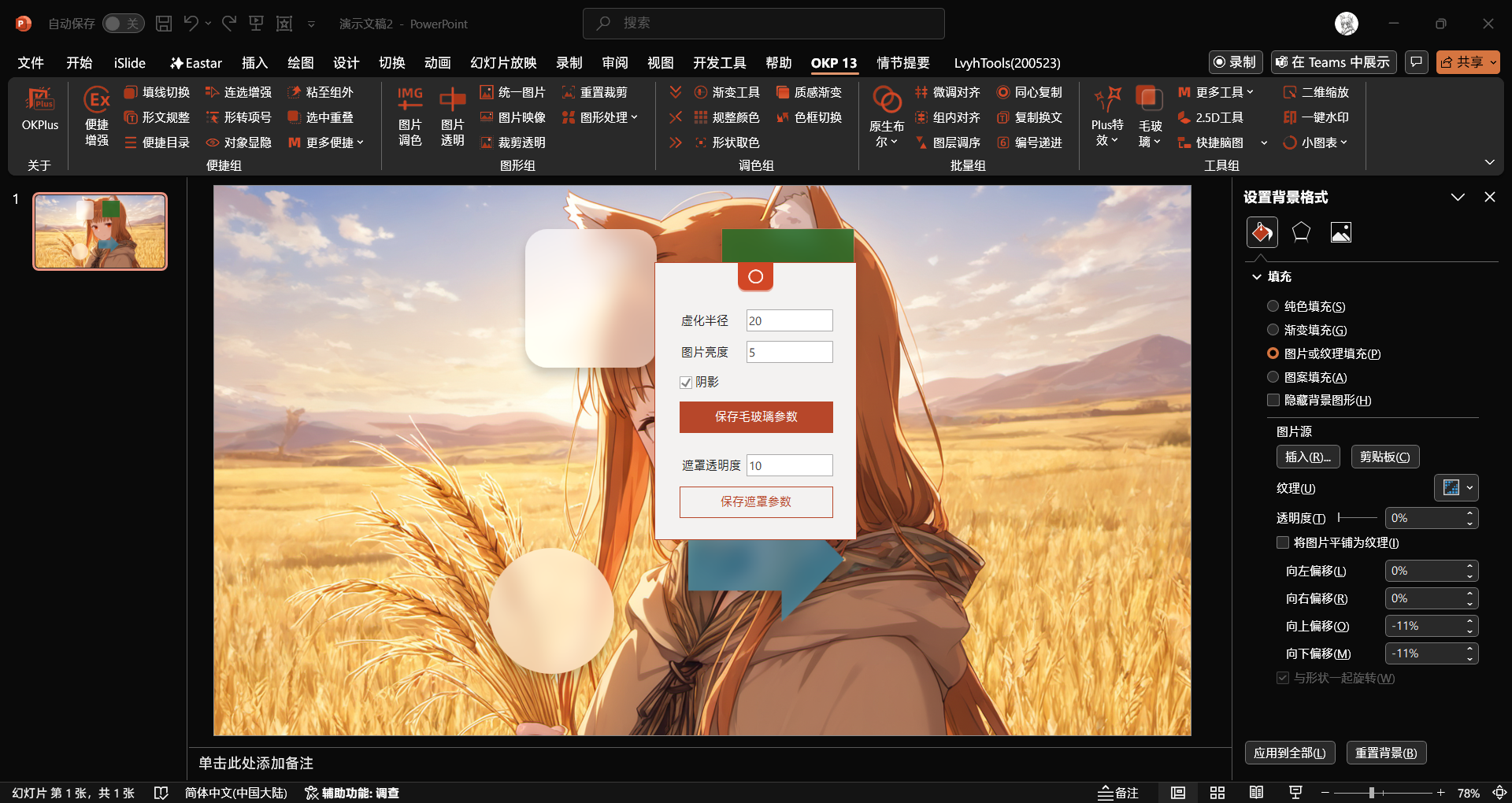
点击“白色遮罩”下方的“参数设置”,可以对模糊、阴影和遮罩透明度进行调整,调整完后点击“保存”,再单击窗口正上方的圆圈按钮退出窗口。之后再次选中形状,点击“毛玻璃”选项,便可以应用更改后的新效果。
当然,若要立即更改原本的模糊效果,我们也可以选中模糊形状,进入“设置图片格式”调整区,直接调整模糊半径和阴影程度。
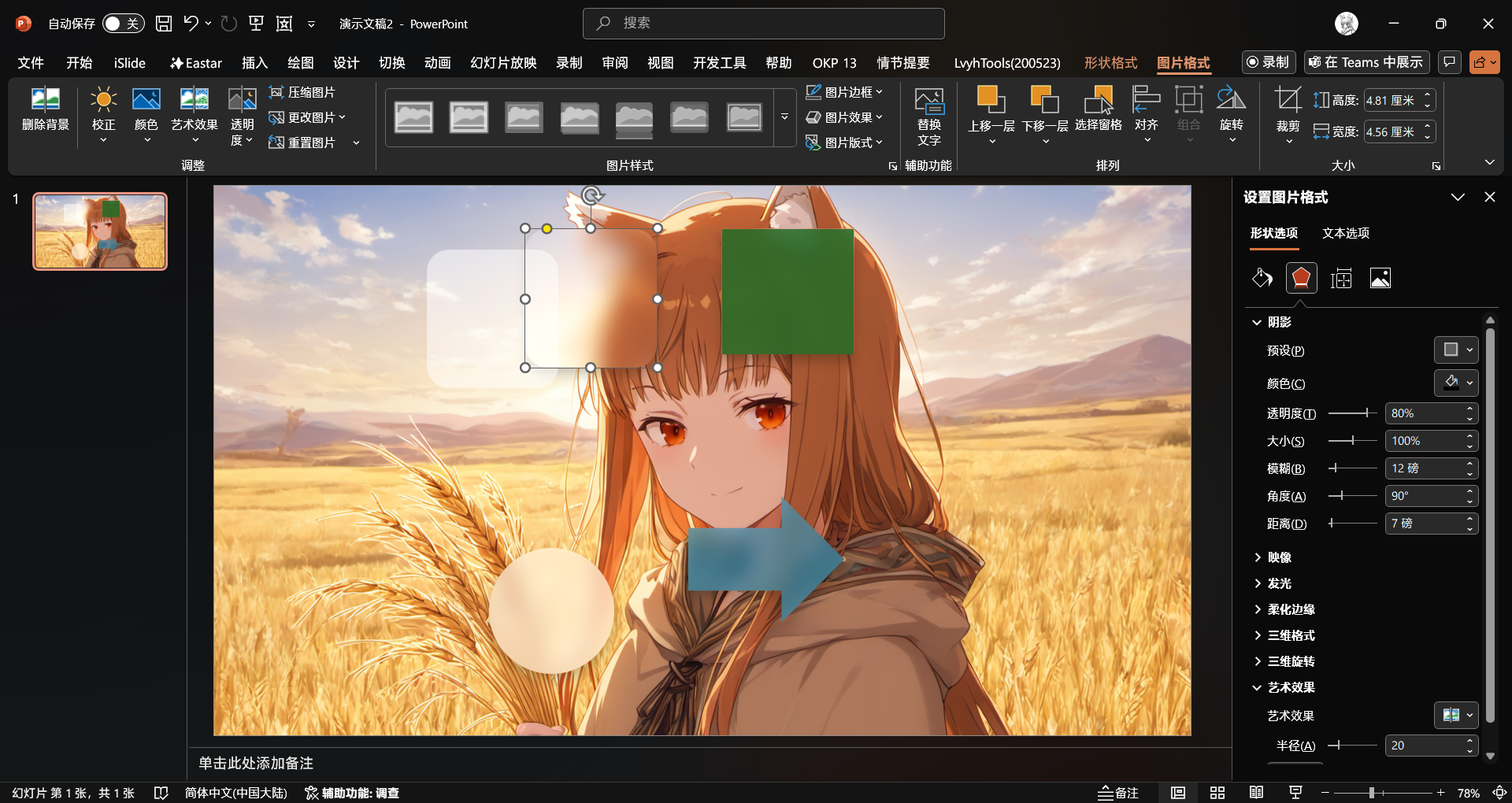
以上就是在 PPT 中迅速为元素添加背景模糊效果的方法。
戌犬朱狼
Lipus Studio